额度,一眼看清
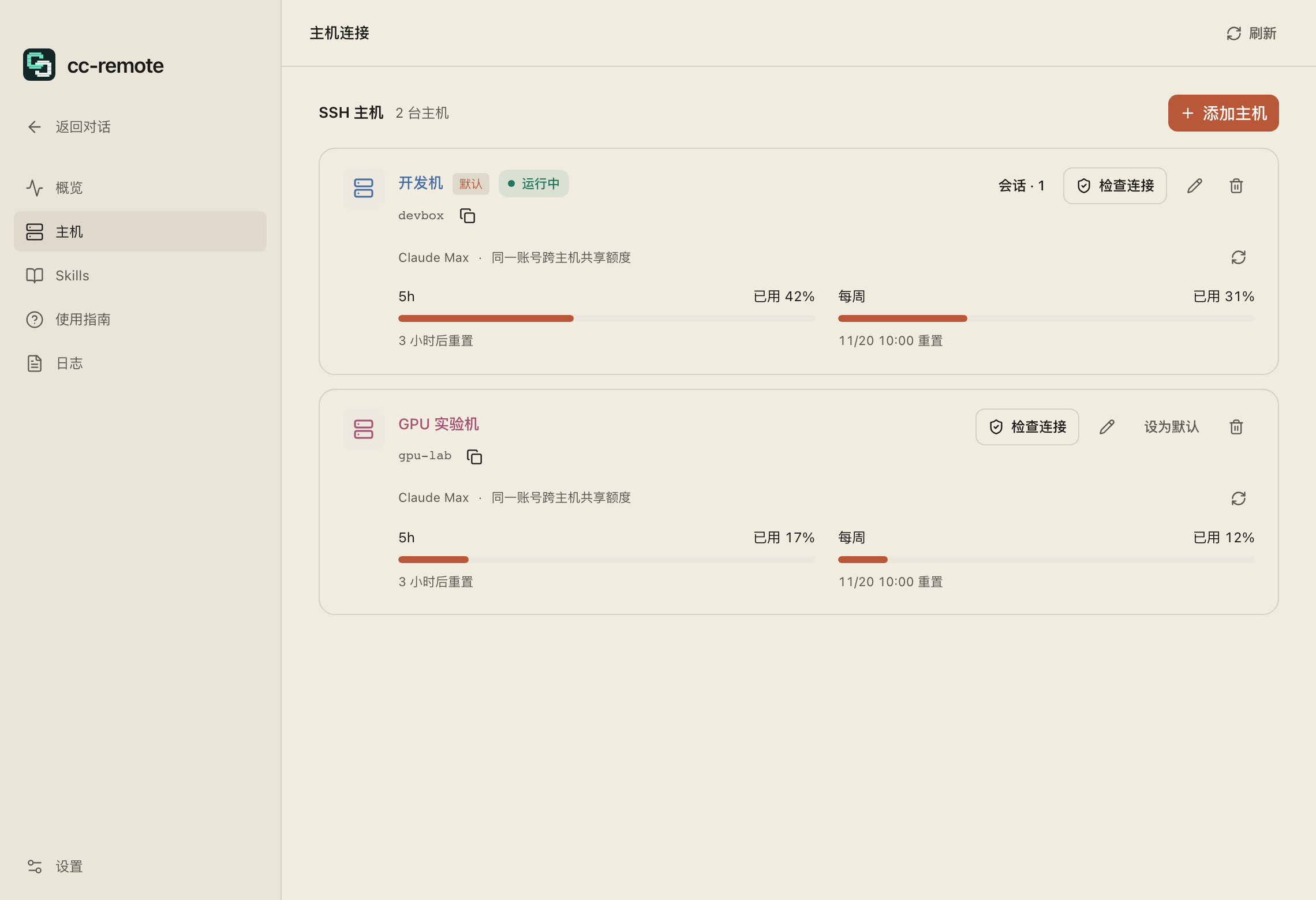
在每台主机旁直接看到账号的 5 小时与每周额度和重置时间。查询不会向 Claude 发送任何消息。
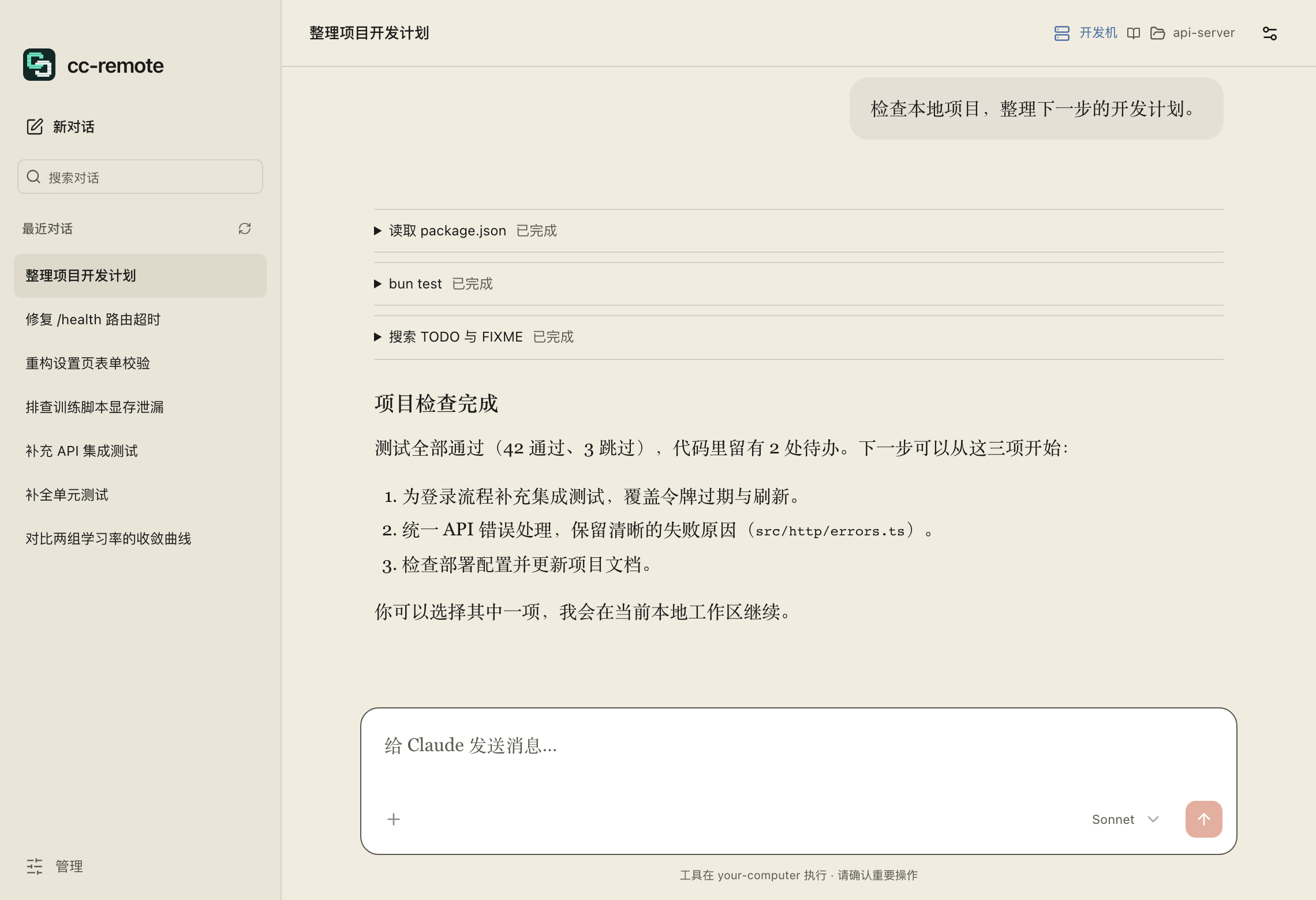
Claude 的登录和模型会话放在远程服务器上,与你的日常电脑隔离;文件、命令和工具仍在本地项目里运行,每一步由你确认。
v0.1.6 · macOS 13.0+ · Apple Silicon
登录和凭据散落在每台电脑、每个网络里,越用越难管。
本地熟悉的编辑器、文件和工具,都派不上用场。
Claude 在远程运行,登录留在那里;文件、命令和工具在你本地的项目里执行。
App、浏览器、终端,或任何支持 ACP 的编辑器,都连到同一个远程 Claude。
文件 · 终端 · 工具
 cc-remote安全桥接
Claude Code · 登录 · 模型
在每台主机旁直接看到账号的 5 小时与每周额度和重置时间。查询不会向 Claude 发送任何消息。
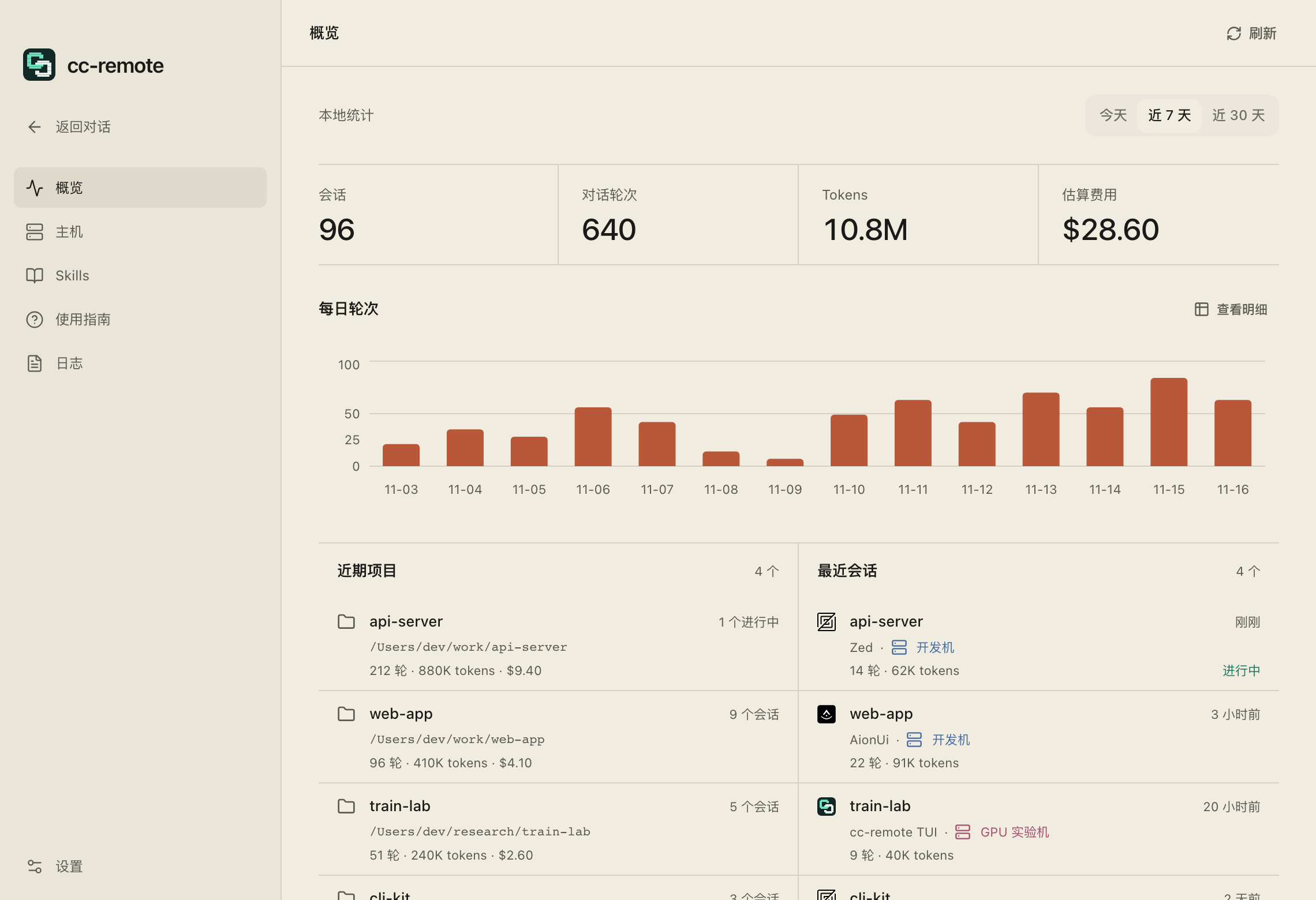
本地的 Skills 自动同步到远程 Claude,内容有变化就重新加载,不用手动复制。
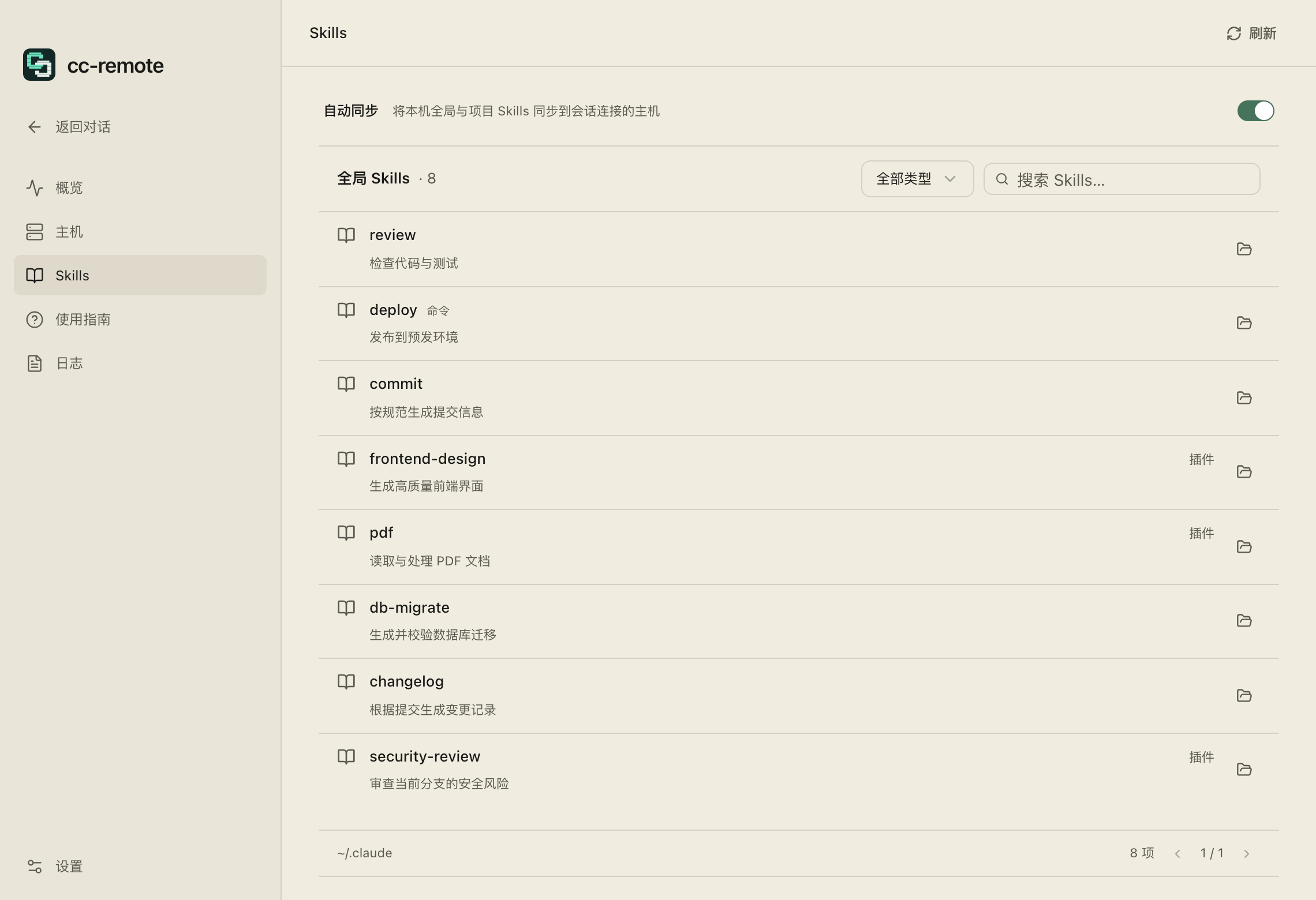
按天查看会话、轮次、Token 和估算费用,也能看到每个会话来自哪个客户端。数据只保存在你的电脑上。
下载 App,添加服务器,然后开始对话。
在你的 Mac 上安装 CC Remote 并打开。
在「主机」里填入服务器地址,一键检查连接是否正常。
新建对话,选好服务器和项目目录就可以了。
需要一台已安装并登录 Claude Code 的服务器。